

Google Translate är ett av de mest mångsidiga och omfattande verktygen du kan installera på din Android-enhet. Tack vare dess enorma översättningsmöjligheter och anpassningsförmåga har det blivit en viktig app för resenärer, språkstudenter, de som arbetar med texter på andra språk eller alla som vill eliminera språkbarriärer i realtid i sina favoritappar.
Google Translate: Gör vilken app som helst förståelig
Fram till för några år sedan var det en mödosam process att översätta text på Android-enheter. För att till exempel översätta stycken i en e-bok, meningar i ett PDF-dokument, meddelanden i dina favoritappar eller text från webbsidor, var du tvungen att kopiera texten, öppna Google Translate och klistra in den där. Detta avbröt flödet och saktade ner alla uppgifter.
Den stora nyheten kom med funktionen Tryck för att översätta . Med den här integrerade Google Translate-funktionen kan du översätta textavsnitt i vilken app som helst på din Android-telefon utan att behöva lämna den ursprungliga appen. Markera bara texten du vill översätta, så visas en bubbla med Google Translate-ikonen. Om du trycker på den visas översättningen direkt i ett flytande fönster, så att du kan fortsätta arbeta, studera eller chatta utan avbrott.
Det här verktyget gör översättning på Android-enheter mycket snabbare och effektivare: glöm bort att kopiera, byta appar och klistra in . Översättningen görs direkt på den aktuella skärmen, vilket sparar tid och undviker distraktioner – särskilt användbart i chattar, sociala medier, spel, läsappar och produktivitetsappar.
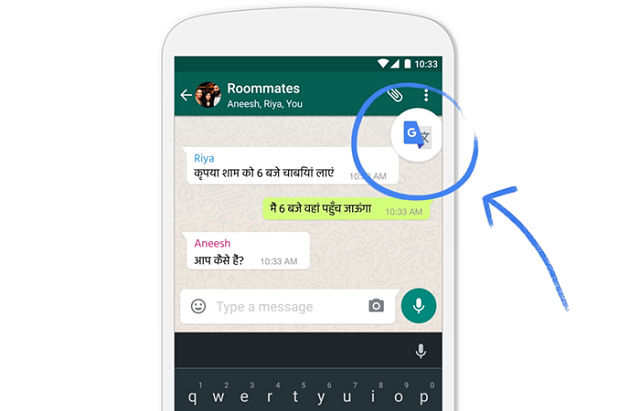
Hur fungerar Tryck för att översätta på Android?

Tryck för att översätta är enkelt och effektivt, men det är viktigt att konfigurera det korrekt. För att aktivera det, följ dessa steg:
- Öppna Google Translate-appen på din Android-smartphone eller surfplatta.
- Gå till menyn inställningar, vanligtvis placerad i det övre högra hörnet.
- Klicka på Tryck för att översätta och aktivera funktionen.
- Om din telefon har Android 10 eller senare kan du klistra in text automatiskt. På nyare Pixel-modeller kan du till och med visa flytande ikon för omedelbar åtkomst.
Första gången du använder det kan systemet be dig att tillåta att Google Translate visas över andra appar: välj Tillåt för att använda verktyget i valfri app.
För att använda den, markera och kopiera bara texten till valfri app. Google Translate-bubblan visas automatiskt; genom att trycka på den öppnas ett fönster med översättningen på ditt valda språk. Du kan också växla mellan inmatnings- och utmatningsspråk när som helst och hålla funktionen aktiv medan du växlar mellan olika appar.
Direktöversättning fungerar med de flesta textbaserade appar, inklusive WhatsApp, Telegram, Facebook, Twitter, webbläsare, PDF-läsare, e-postklienter, nyhetsappar med mera. Den här funktionen översätter dock inte bilder eller inbäddat, icke-valbart innehåll.
Översättning av text, röst, bild och konversationer i Google Translate

Google Translate låter dig inte bara översätta markerad text i vilken app som helst. Det erbjuder en mängd olika avancerade verktyg som täcker de flesta översättningsbehov:
- Textöversättning genom att skriva: Ange text manuellt och översätt den mellan mer än 100 olika språk.
- Röstöversättning: Använd mikrofonen för att översätta samtal i realtid i mer än 70 språk, perfekt för resor eller möten.
- Översättning med kameran: Tack vare funktionen Ordlins, rikta kameran mot affischer, menyer, skyltar eller annan tryckt text så ser du översättningen direkt ovanpå bilden.
- Översättning av lagrade bilder: Importera foton från galleriet för att översätta texten på dem.
- Handstil: Du kan skriva specialtecken eller ord frihand, vilket är användbart för språk med andra alfabet än latin.
- Konversationsläge: Aktivera en chattfunktion i realtid för att upprätthålla en tvåspråkig konversation, med omedelbar simultanöversättning.
- Transkribera i realtid: Översätter kontinuerligt en persons tal, perfekt för konferenser eller kurser.
- Favoritcitat: Spara, organisera och upprepa nyckelfraser för resor, affärer eller studier, och synkronisera dem mellan enheter.
Google Translate-kompatibilitet och offlineläge

Google Translate är en mycket komplett app och anpassar sig till nästan alla situationer. Två funktioner sticker ut som många användare inte känner till:
- Offlineläge: es posible ladda ner språkpaket (mer än 50 tillgängliga) för att översätta text utan att vara beroende av en internetanslutning. Detta är särskilt användbart för resor utomlands eller platser med begränsad täckning.
- Språkstöd: Google Translate överträffar 100 språk tillgängliga både för att översätta text och för andra metoder (röst, kamera, bild). Vissa avancerade funktioner är tillgängliga för ett något mindre antal språk, men stödet fortsätter att utökas.
Offline-läget aktiveras genom att ladda ner det språkpaket som behövs från inställningarna. På så sätt kan du få snabba och pålitliga översättningar även i flygplansläge eller utan mobildata.
Alternativ för integritet, behörigheter och tillgänglighet
Google Translate kräver vissa valfria behörigheter på Android för att tillhandahålla alla dess funktioner:
- mikrofon: För röstöversättning och konversationsläge.
- Kamera och extern lagring: Att översätta text i lagrade bilder och foton.
- Kontaktpersoner: Används endast för hantering av Google-konton, om du är inloggad.
Att ge alla behörigheter krävs inte för att appen ska fungera, även om vissa avancerade funktioner är begränsade om du väljer att begränsa åtkomsten.
Vilka andra appar erbjuder liknande funktioner?
Översättningskonkurrensen är inte långt efter. Microsoft Translator erbjöd redan möjligheten att översätta text i andra Android-appar, även om dess system var integrerat i kopiera/klipp-menyn och saknade bekvämligheten och omedelbarheten hos Google Translates flytande bubbla. Upplevelsen är mindre flytande, men det är fortfarande ett giltigt alternativ om du vill jämföra resultat eller behöver en andra åsikt.
Andra översättningsappar kan ha ytterligare funktioner, men Google Translate är fortfarande det mest kompletta och integrerade alternativet för Android-enheter, främst på grund av dess integration med Googles tjänsteekosystem och dess ständiga uppdateringar när det gäller språk och funktioner.
Bland de mer än 100 språk som stöds för textöversättning sticker de mest använda internationella språken (engelska, franska, spanska, tyska, ryska, kinesiska, japanska, arabiska etc.) ut, liksom mindre vanliga språk. Kontrollera appinställningarna för en uppdaterad lista över tillgängliga språk och för att se vilka som erbjuder kamera-, röst- eller bildöversättning.
Dessutom gör synkronisering av bokmärken mellan enheter med ditt Google-konto och möjligheten att använda röst-, bild- och textfunktioner Google Translate till en unik app.
Hur laddar man ner Google Translate för Android?
Om du inte har provat det här kraftfulla verktyget än kan du installera det gratis från Google Play Store. Du behöver bara gå in på följande länk:
Du kan också uppdatera appen för att säkerställa att du har de senaste funktionerna och det bredaste språkstödet.
Google Translate har blivit en oumbärlig personlig tolk för alla Android-enheter, vilket gör att du direkt kan översätta text, bilder och konversationer direkt i appar där du verkligen behöver förstå eller svara på ett annat språk. Om du redan använder det kan du prova de avancerade funktionerna och upptäcka allt du kan göra med detta kraftfulla översättningsverktyg som utvecklas med hjälp av artificiell intelligens.
Har du erfarenhet av att översätta appar eller texter med Google Translate? Hur fungerar Tryck för att översätta eller kameran när du översätter skyltar och bilder? Lämna oss din åsikt och dina råd i kommentarsfältet.
Index
- 1 Google Translate: Gör vilken app som helst förståelig
- 2 Hur fungerar Tryck för att översätta på Android?
- 3 Översättning av text, röst, bild och konversationer i Google Translate
- 4 Google Translate-kompatibilitet och offlineläge
- 5 Alternativ för integritet, behörigheter och tillgänglighet
- 6 Vilka andra appar erbjuder liknande funktioner?
- 7 Hur laddar man ner Google Translate för Android?